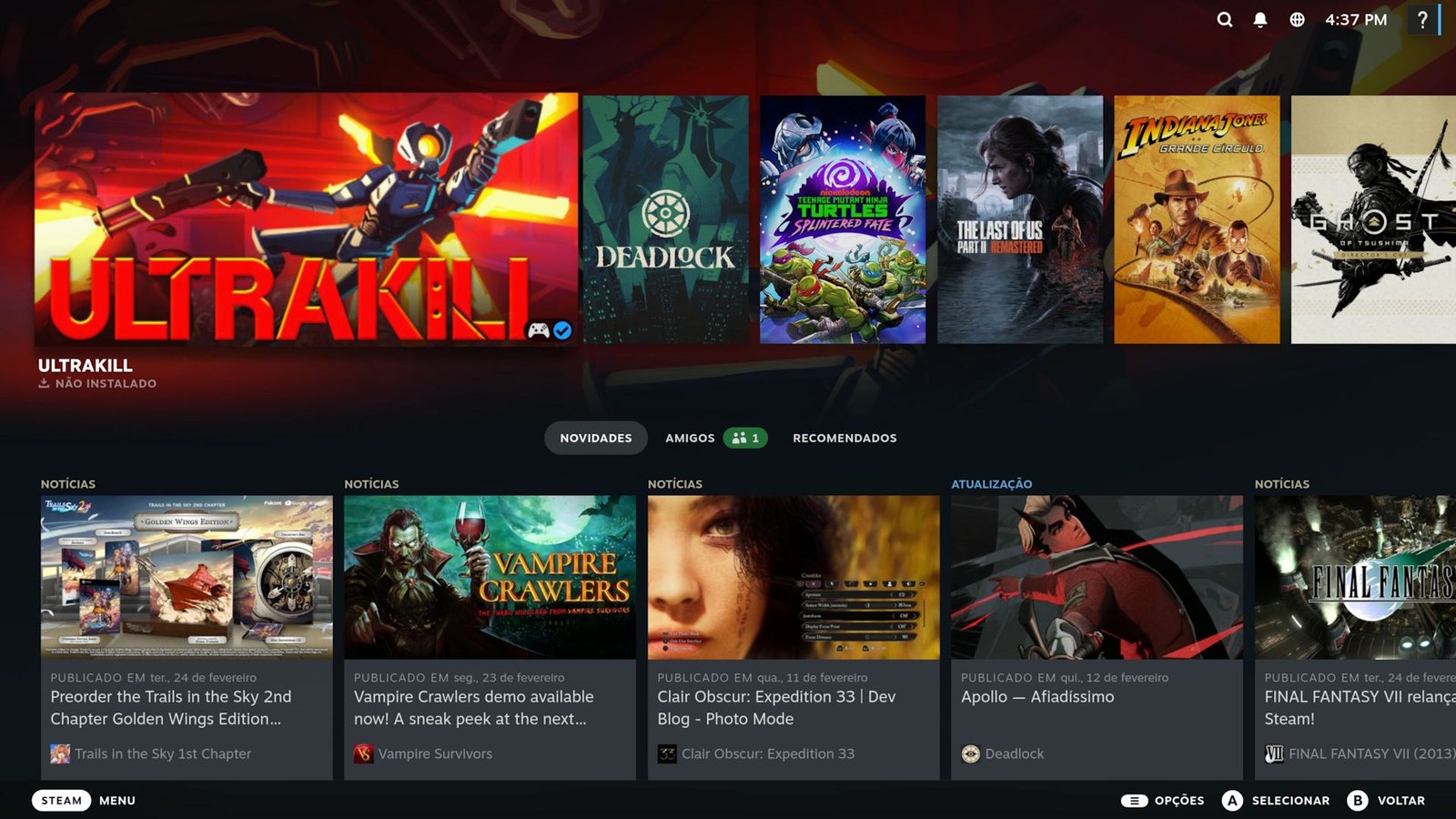
A Valve anunciou em novembro do ano passado o retorno da Steam Machine, um PC portátil com o SteamOS. O lançamento estava previsto para o começo desse ano, mas a escassez de memórias adiaram esses planos.
Por outro lado, quem deseja apenas jogar no PC com a interface similar à de um videogame, disposto a encarar um pouco mais de trabalho, pode instalar o SteamOS, o sistema operacional utilizado tanto na Steam Machine quanto no Steam Deck.
Já para ajudar aqueles que querem essa experiência, o Flow Games explica em detalhes como instalar o SteamOS em seu computador e transformá-lo em uma Steam Machine. Confira!
O que é preciso para instalar o SteamOS?
Diferentemente do Bazzite, o SteamOS é um pouco mais limitado quando o assunto é compatibilidade com hardware com a Valve chegando a divulgá-lo em seu site apenas como compatível com alguns PCs portáteis, embora, na prática, seja possível instalá-lo em PCs convencionais.
Sendo baseado no Arch Linux, o SteamOS funciona em PCs com processadores tanto da AMD quanto da Intel. No entanto, apenas as placas de vídeos da AMD são suportadas. A quantidade de memória mínima que sugerimos para rodá-lo é de 16 GB, a mesma presente no Steam Deck.
O SteamOS espera que a sua instalação seja feita em um SSD NVMe. Até é possível instalá-lo em um SSD do tipo SATA, mas essa tarefa requer mudar alguns scripts. Além de atender a esses requisitos de hardware, também é necessário ter um pendrive com pelo menos 8 GB de espaço que possa ser formatado e utilizado para a instalação do sistema.
Em nossos testes, nós instalamos o SteamOS em um PC com placa-mãe ASUS Prime Z790-P D4, processador Intel Core i9-13900K, 32 GB de memória RAM DDR4, placa de vídeo AMD RX 7700 XT e SSD NVMe de 1 TB. Aqui, vale notar, o computador possui um outro SSD NVMe com o Windows instalado.
O que preciso saber antes de instalar o SteamOS?
Apesar do foco em jogos e trazer a interface Steam Gaming, que deixa a experiência parecida com a de um console, o SteamOS é um sistema completo. Na prática, isso quer dizer que ele também pode ser utilizado para navegar na internet e outras tarefas, tendo inúmeros aplicativos praticamente prontos para serem instalados.
De volta ao assunto jogos, é importante notar que, assim como outras distribuições Linux, muitos títulos online não são compatíveis com o sistema. O motivo para isso é que esses tipos de jogos contam com engines anti-cheat compatíveis somente com o Windows.
Por padrão, o SteamOS acaba formatando o SSD no qual ele será instalado e não traz a opção para criar um dual boot. O Flow Games, no entanto, mostrará como ele pode ser instalado em um “SSD secundário” sem perder o acesso ao Windows, apesar de não criarmos um menu para o dual-boot, algo que pode vir a ser abordado em uma outra matéria no futuro.
Caso a instalação do SteamOS seja feita sem manter o Windows ou sem utilizar um SSD secundário, o SSD que receberá o sistema deve estar instalado no primeiro slot M.2 da placa-mãe, geralmente o mais próximo do processador.
Como baixar o SteamOS e colocá-lo em um pendrive
O processo para baixar o SteamOS e colocá-lo em um pendrive é bem simples e rápido. Para isso, a Valve segure o uso da ferramenta Rufus, mas que pode ser substituída pelo balenaEtcher.
Para baixar o SteamOS, acesse essa página da Steam no navegador, marque a caixinha como indicado na imagem e clique em “Baixar imagem do SteamOS para o Steam Deck”. Caso você tenha uma placa de vídeo da AMD da série RX 9000 ou com arquitetura RDNA4, baixe a imagem através deste link que tem “repair-main” em seu nome.
Imagem: Alvaro Neto/Flow Games
Com a imagem baixada, abra o Rufus ou o balenaEtcher, selecione o arquivo baixado, o pendrive que será formatado na unidade de destino e inicie o processo de gravação. O tempo para escrever a imagem do SteamOS no pendrive costuma levar em torno de 10 minutos, sendo que isso varia de acordo com a velocidade do dispostivo.

Imagem: Alvaro Neto/Flow Games
Como instalar o SteamOS
Conecte o pendrive com a imagem do Steam OS em uma porta USB, ligue o PC e abra a BIOS. Confira se o modo UEFI está habilitado e coloque o pendrive como a opção prioritária de boot. Caso prefira, ao invés de entrar na BIOS, ligue o PC e pressione F8 (pode mudar em alguns modelos de placa-mãe) para escolher o pendrive como a opção de boot.
Quando o menu de instalação do SteamOS carregar, caso não vá utilizar o Windows e o SSD esteja no primeiro slot M.2 da placa-mãe, escolha a opção “Wipe Device & Install SteamOS”, clique em “Proceed” em ambas mensagens que surgem e aguarde até que o processo seja concluído.

Imagem: Alvaro Neto/Flow Games
Clique em “Reboot” na mensagem que surge pedindo para reiniciar o PC e deixe a opção de boot configurada para priorizar o SSD em que o SteamOS foi instalado, mas certifique-se de manter o seu PC conectado à internet.
Ao optar por instalar o sistema dessa maneira, tudo que está no SSD em questão será apagado, inclusive o Windows.
Como instalar o SteamOS em um SSD diferente
Caso você tenha mais de um SSD ou deseje, por exemplo, manter o Windows no outro SSD, é necessário alterar o script de instalação do sistema. Para isso, primeiro abra o terminal do sistema e entre com o comando: sudo steamos-readonly disable.
Já para identificar o SSD correto, utilize o comando “lsblk -o NAME,SIZE,MODEL,TRAN,PATH,TYPE”. Ao lado do modelo de seu SSD, anote o nome que aparece. Em nosso caso, vamos usar o “nvme1n1”.

Imagem: Alvaro Neto/Flow Games
Agora que sabemos o nome do SSD no Linux, vamos abrir o Konsole (terminal) e editar o script de instalação com o comando: sudo nano ~/tools/repair_device.sh. Já as linhas a serem editadas são as DISK, DISK_SUFIX e DOPARTVERIFY, que devem ficar no mesmo padrão que mostra a imagem abaixo já modificada para instalar o sistema no SSD “nvme1n1”.

Imagem: Alvaro Neto/Flow Games
Aperte Ctrl+X, Y e Enter para salvar as alterações. Feito isso, clique duas vezes em “Wipe Device & Install SteamOS” que está na Área de Trabalho para começar a instalação do sistema. Caso a janela apenas feche automaticamente, use esse comando “sudo ~/tools/repair_device.sh all” no Konsole (terminal) para rodar o script manualmente e verificar qual erro ocorre.
Em testes feitos com três SSDs diferentes, o Flow Games teve problemas com o processo “Sanitize” em apenas um deles, mas demonstra como solucionar o erro adiante no texto.
Configurando o SteamOS
Na primeira inicialização, o SteamOS fará um download para atualizar seus arquivos. Neste momento, não se assuste com a mensagem de que a bateria está com a carga baixa, uma vez que ela aparece somente por conta de o sistema ter sido projetado para portáteis e nossos PCs não terem bateria para funcionar fora da tomada.
Na tela seguinte, selecione o idioma e a rede para se conectar à internet, podendo ela ser cabeada ou via Wi-Fi. Finalmente, faça o login na Steam com sua conta e você estará pronto para começar a baixar seus jogos e aproveitá-los, mas não deixe antes de conferir estas configurações extras.

Imagem: Alvaro Neto/Flow Games
Para que tudo seja exibido com a resolução correta em sua TV ou monitor, entre nas “Configurações” do SteamOS, vá em “Exibição” e desmarque a caixinha de “Definir resolução auto.”. Então, em “Resolução”, selecione a resolução correta com a taxa de atualização apropriada ao seu aparelho.

Imagem: Alvaro Neto/Flow Games
Caso esteja sem escutar nenhum som, entre em “Áudio” nas configurações do sistema e mude o “Dispositivo de reprodução” para o correto. Em nosso caso, ao utilizar o áudio através do HDMI da placa de vídeo, escolhemos a opção “Navi 31 HDMI/DP Audio”.

Imagem: Alvaro Neto/Flow Games
Como alternar entre SteamOS e Windows
O SteamOS, diferente do Bazzite, traz algumas complicações por ter sua estrutura mais fechada e não permitir muitas modificações nos arquivos do sistema. Dessa forma, não existe um comando simples como no Bazzite com o comando “sudo ujust regenerate-grub”.
Para alternar entre o Windows e SteamOS, na hora de ligar o PC, basta pressionar F8 (a tecla pode mudar de acordo com a placa-mãe) para escolher o sistema desejado. A tela, verdade seja dita, não é das mais amigáveis e trará o nome dos SSDs instalados, mas permite que ambos sistemas rodem de forma independente.

Imagem: Alvaro Neto/Flow Games
Caso queira instalar o SteamOS no mesmo SSD que o Windows, até existe uma ferramenta que facilita a criação do Dual-boot, mas será necessário particionar o SSD manualmente. Se ainda assim tiver interesse em instalar o sistema dessa forma, recomendo assistir a esse tutorial do Gabriel de Pinho no YouTube.
Bugs e soluções
Como o SteamOS foi projetado para portáteis e não para PCs convencionais, ele ainda pode apresentar incompatibilidades com certos hardwares. Por exemplo, é comum que ele não consiga drivers para que o Wi-Fi possa ser utilizado, o que é solucionado com um adaptador Wi-Fi USB.
Já nos testes do Flow Games, após eu já ter instalado o sistema três vezes em SSDs diferentes, apenas me deparei com um bug em um SSD durante a instalação. A falha ocorreu no processo chamado “Sanitize”, que no SteamOS é uma etapa de limpeza profunda do SSD antes dele ser particionado. O motivo do erro está relacionado a uma proteção do firmware do SSD
Note que essa mensagem de erro aparece somente quando o comando de instalar o SteamOS é rodado a partir do terminal, uma vez que pelo atalho na área de trabalho, erros durante o processo fecham a janela de instalação do sistema automaticamente.
Para solucionar o erro do “Sanitize”, a solução consiste em editar o script do arquivo para instalar o SteamOS. Primeiro abra o terminal e use o comando: sudo nano ~/tools/repair_device.sh.
Pressione Ctrl+F para localizar no texto a parte “sanitize_all” e adicione um # para cada linha do bloco da ação para comentá-la ou apague-a se preferir. Você deve acabar com um resultado parecido com o da imagem abaixo.

Imagem: Alvaro Neto/Flow Games
Agora que as linhas do “sanitize_all” estão comentadas, nós vamos criar o nosso próprido código do “sanitize_all” para que o processo não faça nada nesta parte e o erro seja eliminado. Vamos colocar esse código no script:
sanitize_all()
{
echo “sanitize skipping”
return 0
}
Com as mudanças feitas e o código novo em seu devido lugar, você deve acabar com algo assim como mostra a imagem abaixo. Então, aperte Ctrl+X, Y e Enter para salvar as alterações.

Imagem: Alvaro Neto/Flow Games
Então, volte a rodar o script de instalação do sistema, seja pelo atalho na Área de Trabalho ou Terminal, e o Sanitize não deve mais apresentar erros.
Vale a pena usar o SteamOS?
O SteamOS está se tornando cada vez mais uma opção interessante para aqueles que desejam apenas jogar no PC. A sua instalação, na maioria dos casos, é feita de forma fácil, mas alguns bugs, como o exibido logo acima, podem atrapalhar e não ter soluções das mais simples para quem teve pouco contato com o Linux.
Em relação a performance, o desempenho do SteamOS anda excelente para a grande maioria dos jogos. O Flow Games, inclusive, deve trazer uma matéria comparando o desempenho dos jogos entre o SteamOS e o Windows, além de outros ajustes e tutoriais com o que mais de útil pode ser instalado no sistema.
Pelo lado positivo, apesar de erros, o SteamOS se mostrou mais estável que o Bazzite em nossos testes e apresentou menos bugs. Dessa forma, fica aprovado o seu uso nos PCs e que venha a Steam Machine.